اربط سلة ونون وأمازون وترينديول وإكسترا وKomrz، وأدرها كلها من حساب واحد.
ربط المتجر في دقائق من صفحة «الربط»
الطلبات والمنتجات والمخزون من كل المتاجر جنبًا إلى جنب
تتحدث بيانات متاجرك تلقائيًا كل 15 دقيقة
كيف تعمل
يربط البائع كل متجر مرة واحدة من صفحة «الربط» بخطوات قليلة أو عبر شاشة موافقة المتجر نفسه. وبعدها تظهر الطلبات والمنتجات والمخزون من كل متاجره داخل نظامنا، وتتحدث تلقائيًا كل 15 دقيقة.
لماذا تهمّك: البائع الذي يبيع في عدة متاجر يفتح كل يوم لوحة تحكم لكل متجر، لكل منها شكلها وكلمة مرورها. الحساب الواحد يوفر هذا الوقت ويعرض تجارته كلها دفعة واحدة.
المبيعات والطلبات وأفضل المنتجات من كل متاجرك، مع مقارنة بالفترة السابقة.
أهم الأرقام في الأعلى: المبيعات والطلبات
اتجاهات الأداء مقارنة بالفترة السابقة
المنتجات الأكثر مبيعًا وحالة الطلبات (معلّقة، مشحونة، مسلّمة)
كيف تعمل
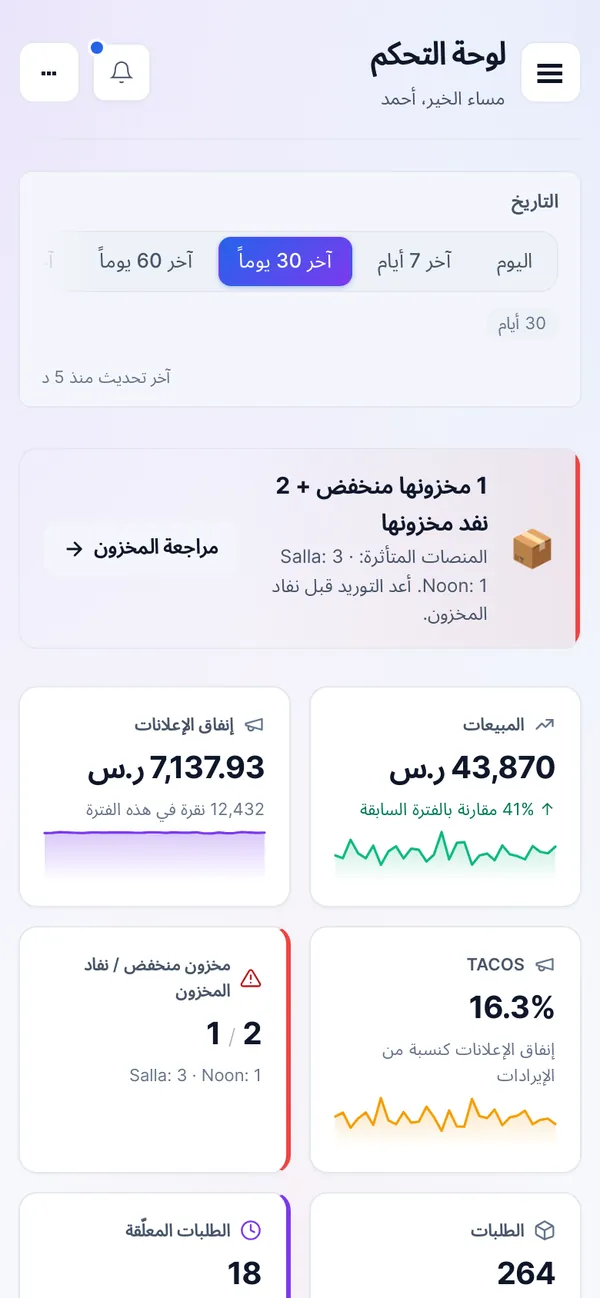
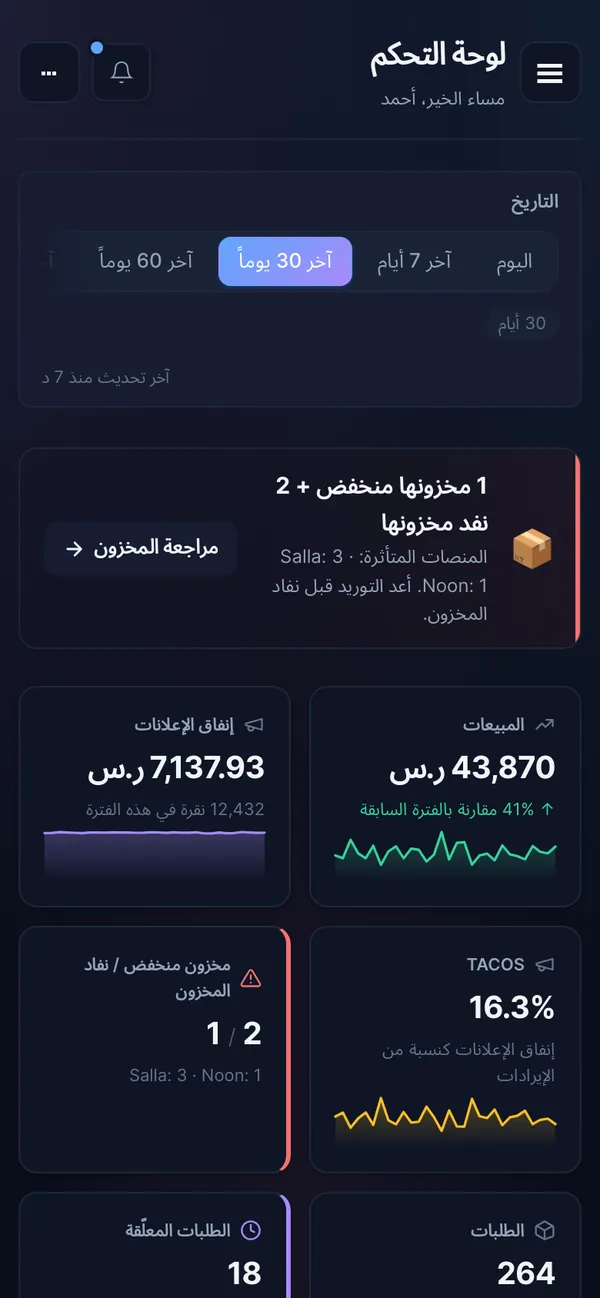
أول صفحة بعد الدخول: أرقام كبيرة للمبيعات والطلبات، ورسوم بيانية مقارنة بالفترة السابقة، والمبيعات حسب المتجر، والمنتجات الأكثر مبيعًا، والطلبات حسب حالتها، وتنبيهات المخزون المنخفض والنافد. ويختار البائع الفترة: اليوم، أو 7 أو 30 أو 60 أو 90 يومًا، أو تواريخ يحددها.
لماذا تهمّك: تجيب عن سؤال «كيف حال تجارتي؟» في ثوانٍ، لكل المتاجر معًا، دون تنزيل تقارير من كل منصة.
مكانها في النظام: «لوحة التحكم»
متاحة في:كل الخطط
لا داعي لفتح 5 صفحات
كل الطلبات في قائمة واحدة
طلبات كل متاجرك في قائمة واحدة، مع التصفية حسب المتجر والحالة والتاريخ.
تصفية حسب المتجر أو الحالة أو التاريخ
البحث برقم الطلب أو المنتج
تصدير الطلبات إلى ملف CSV
كيف تعمل
كل الطلبات من كل المتاجر في جدول واحد. يصفّي البائع حسب المتجر أو الحالة أو التاريخ، ويبحث برقم الطلب أو المنتج، وينزّل القائمة في ملف CSV يُفتح في Excel.
لماذا تهمّك: لا حاجة للتنقل بين لوحات التحكم للبحث عن طلب أو لمعرفة عدد طلبات اليوم.
اكتبه مرة واحدة، ويجهّزه الذكاء الاصطناعي لكل متجر
أنشئ مرة واحدة وانشر في كل متاجرك بالذكاء الاصطناعي
أنشئ المنتج مرة واحدة وانشره في سلة ونون وأمازون وترينديول، أو انسخ ما تبيعه إلى متاجرك الأخرى، ويكتب الذكاء الاصطناعي التفاصيل التي يطلبها كل متجر.
أنشئ المنتج مرة واحدة وانشره في كل متاجرك
الذكاء الاصطناعي يكتب العنوان والوصف والتفاصيل التي يطلبها كل متجر
ابدأ من وصف أو ملف أو رابط صفحة المنتج
انسخ منتجات تبيعها على سلة أو نون أو ترينديول إلى متاجرك الأخرى، ومنها أمازون
يُفحص كل منتج قبل نشره، ويبقى المخزون صفرًا حتى توافق
كيف تعمل
تنشئ صفحة «إدراج وتعديل المنتجات» منتجًا جديدًا في سلة ونون وأمازون وترينديول من مكان واحد. يضيف البائع الأساسيات، ويساعده الذكاء الاصطناعي في كتابة العنوان والوصف والتفاصيل التي تطلبها كل منصة. وقبل النشر يفحص نظامنا المنتج، ويبقى مخزون المنتج الجديد صفرًا حتى يوافق البائع.
لماذا تهمّك: لكل منصة نموذجها الطويل وقواعدها، وتعبئتها واحدة تلو الأخرى بطيئة. صفحة واحدة بمساعدة الذكاء الاصطناعي أسرع بكثير.
حدّد كمية المنتج في مكان واحد، ويرسلها نظامنا إلى كل متاجرك.
يدعم المقاسات والألوان (المتغيرات)
يدعم مستودعات نون المتعددة
ينبّهك عندما يعرض متجر كمية تختلف عمّا حدّدته
كيف تعمل
تعرض صفحة «المخزون» كل منتج وكميته في كل متجر. يغيّر البائع الرقم مرة واحدة فيرسله نظامنا إلى المتاجر. ويدعم المقاسات والألوان ومستودعات نون المتعددة، وينبّه عندما يعرض متجر كمية تختلف عمّا حدّده البائع.
لماذا تهمّك: أكبر مشكلة لمن يبيع في عدة متاجر: ينفد المنتج في متجر ويبقى ظاهرًا في متجر آخر، فيصل طلب لا يمكن شحنه، ثم إلغاء وربما غرامة. مزامنة المخزون تساعد على تجنّب ذلك.
حدّد إجماليًا واحدًا لكل منتج تعرضه كل المتاجر، وأي طلب في أي متجر يُنقصه في جميعها.
الطلب في أي متجر يُنقص الإجمالي في كل المتاجر
المرتجع يعيده من جديد
التبديل بين «توزيع المخزون» و«مخزون موحّد» في أي وقت
كيف تعمل
خيار في أعلى صفحة «المخزون» اسمه «طريقة المخزون». في «توزيع المخزون» يقسّم البائع كمية كل منتج على متاجره. وفي «مخزون موحّد» يحدد إجماليًا واحدًا تعرضه كل المتاجر؛ وعند وصول طلب من أي متجر يُنقص نظامنا الرقم في جميعها، والمرتجع يعيده.
لماذا تهمّك: مناسب للبائع الذي يملك مستودعًا واحدًا ويبيع المنتجات نفسها في كل مكان: لا حاجة لتخمين كم يعطي كل متجر.
مكانها في النظام: صفحة «المخزون» ← «طريقة المخزون»
يجد الذكاء الاصطناعي المنتج نفسه في متاجرك ويربطه، بالعربية والإنجليزية.
يقرأ أسماء المنتجات بالعربية والإنجليزية
يستخدم الرموز والباركود وتفاصيل المنتج
يمكنك مراجعة أي ربط وتغييره
كيف تعمل
كثيرًا ما يكون للمنتج نفسه اسم ورمز مختلفان في كل متجر، مثل اسم عربي في سلة واسم إنجليزي في أمازون. يقرأ الذكاء الاصطناعي في نظامنا الأسماء والرموز والباركود والتفاصيل، ويربط القوائم التي تمثّل المنتج نفسه، فيُحسب المخزون والمبيعات لكل منتج حقيقي. ويمكن للبائع مراجعة أي ربط وتغييره.
لماذا تهمّك: ربط مئات المنتجات يدويًا يأخذ أيامًا. الذكاء الاصطناعي ينجز معظم العمل، فتبدأ مزامنة المخزون أسرع.
مكانها في النظام: صفحة «المخزون» (قائمة الربط)
متاحة في:أساسيبلسذكيالوكالات والمؤسسات
الأسعار والعروض
app.nourasky.com
اعرف ما يصلك فعلًا قبل أن تغيّر السعر
الأسعار من شاشة واحدة… وصافي ما تكسبه
غيّر أسعارك في سلة ونون وترينديول وأمازون من شاشة واحدة، وشاهد إيرادك بعد رسوم المنصة.
شاشة واحدة لأسعار كل متاجرك
الإيراد بعد رسوم المنصة بجانب كل سعر
قارن ما يصلك من كل متجر
كيف تعمل
من صفحة «المنتجات» يغيّر البائع السعر في سلة أو نون أو ترينديول أو أمازون دون فتح كل متجر. وبجانب السعر يعرض نظامنا «الإيراد بعد الرسوم»: ما يتبقى من البيعة بعد عمولة المنصة ورسومها.
لماذا تهمّك: كل منصة تأخذ نسبة مختلفة، وكثير من البائعين يسعّرون بالتقدير. معرفة ما يصلهم فعلًا تساعدهم على التسعير بثقة.
مكانها في النظام: صفحة «المنتجات» ← نافذة تحديد السعر
اختر السعر الجديد والتاريخ والساعة (بتوقيت الرياض)، فيتغيّر السعر تلقائيًا ويعود إلى سعره الأصلي عند انتهاء العرض.
جهّز عروض الجمعة البيضاء ورمضان والعيد مسبقًا
عدة خطوات: تخفيض ثم عودة إلى السعر الأصلي
إشعار إذا تعذّر تطبيق أي خطوة
كيف تعمل
في نافذة تحديد السعر، تتيح علامة التبويب «جدولة» تجهيز تغييرات السعر مسبقًا: سعر جديد وتاريخ وساعة (بتوقيت الرياض). والخطوة الأخيرة تعيد السعر الأصلي تلقائيًا ما لم يغيّرها البائع، وكل خطوة تعرض الإيراد بعد الرسوم بذلك السعر. وإذا تعذّر تطبيق خطوة يصل إشعار.
لماذا تهمّك: يبدأ العرض عند منتصف الليل وينتهي في موعده، دون السهر لتغيير الأسعار في خمسة متاجر في الجمعة البيضاء أو رمضان أو العيد.
مكانها في النظام: صفحة «المنتجات» ← نافذة تحديد السعر ← «جدولة»
كم يتبقى لك من مبيعاتك، وأين يذهب الباقي — لكل متاجرك في صفحة واحدة.
المبيعات ورسوم المنصات وإنفاق الإعلانات وما يتبقى، لأي فترة تختارها
مخطط لمسار الأموال وتفصيل للتكاليف حسب المتجر ومنصة الإعلانات
جدول لكل متجر: نسبة الرسوم، وهل هي أرقام المنصة الفعلية أم تقدير من نظامنا
كيف تعمل
في أعلى صفحة «المالية» يجمع «ملخص الأموال» مبيعات كل المتاجر المربوطة، ويطرح منها رسوم كل منصة وإنفاق حسابات الإعلانات المربوطة (في الخطط التي تشمل الإعلانات)، ثم يعرض ما يتبقى مبلغًا ونسبةً من المبيعات، مع مخطط لمسار الأموال وتفصيل للتكاليف وجدول لكل متجر. يمكن التصفية حسب التاريخ (من اليوم حتى 90 يومًا، أو فترة مخصّصة) وحسب المتجر. لا يشمل الملخص تكلفة المنتجات.
لماذا تهمّك: أرقام المبيعات تبدو جيدة، لكن المهم ما يصل إلى البائع فعلًا. تختلف الرسوم والإعلانات من منصة إلى أخرى، فنادرًا ما يرى البائع الصورة الكاملة لكل متاجره دون جدول بيانات.
ما ستحوّله لك كل منصة وموعده، مقروءًا مباشرة من المنصات.
التحويلات القادمة من أمازون ونون وترينديول وإكسترا في صفحة واحدة
المبالغ ومواعيدها مقروءة مباشرة من كل منصة
تنبيه عندما يحتاج اتصال أحد المتاجر إلى إعادة ربط
كيف تعمل
تعرض صفحة «المستحقات» في «المالية» ما ستحوّله كل منصة إلى البائع وموعده: التحويلات القادمة، والمبالغ المنتظرة، وآخر التحويلات، مقروءة مباشرة من أمازون ونون وترينديول وإكسترا.
لماذا تهمّك: السيولة مهمة. عادةً يدخل البائع كل منصة ليعرف متى تصل أمواله؛ وهنا يجدها في صفحة واحدة.
إعلانات أمازون وتيك توك وميتا وجوجل وسناب شات معًا: إنفاق كل حملة وما تعرضه كل منصة عنها، من اليوم حتى آخر 90 يومًا.
إجمالي الإنفاق على 5 منصات، وحصة كل منصة منه
كل الحملات جنبًا إلى جنب: الإنفاق والنقرات ومرات الظهور ونسبة النقر (CTR)
المبيعات من الإعلانات وACOS حيث تعرض المنصة مشتريات حقيقية: إعلانات أمازون وميتا
لا تُجمع المبيعات التي تنسبها كل منصة إلى إعلاناتها، فلا يُحتسب الطلب الواحد مرتين
تنبيه عندما يتجاوز الإنفاق أو ACOS الحد الذي تحدده
كيف تعمل
للبائع الذي يعلن، تجمع صفحة «جميع الإعلانات» إعلانات أمازون وتيك توك وميتا (فيسبوك وإنستغرام) وجوجل وسناب شات: إجمالي الإنفاق وحصة كل منصة منه، ثم كل حملة بإنفاقها ونقراتها ومرات ظهورها ونسبة النقر فيها، لليوم أو لآخر 7 أو 30 أو 60 أو 90 يومًا، أو لتواريخ تختارها. وتظهر المبيعات من الإعلانات وACOS حيث تعرض المنصة مشتريات حقيقية (إعلانات أمازون وميتا)، وتعرض تيك توك وجوجل التحويلات، ويعرض سناب شات الإنفاق ومرات الظهور. ولكل منصة أيضًا صفحتها الخاصة، فيها الكلمات المفتاحية لجوجل، ومواضع الظهور لميتا، ورسم بياني يومًا بيوم. وتنبّهك التنبيهات عندما يتجاوز الإنفاق أو ACOS حدًا تختاره.
لماذا تهمّك: معظم البائعين لا يعرفون أي منصة إعلانية تستحق ما يُنفق عليها، لأن لكل منصة تقريرها الخاص. العرض الواحد يجعل المقارنة سهلة. وتحتسب كل منصة مبيعاتها من الإعلانات بنفسها، فقد تنسب منصتان الطلب نفسه إلى إعلاناتهما.
مكانها في النظام: صفحة «جميع الإعلانات»، وصفحة لكل منصة إعلانية، والتنبيهات في الإعدادات
تقسم لوحة التحكم إنفاقك الإعلاني كله على المبيعات الحقيقية لكل متجر تربطه، فترى ما يكلّفه الإعلان مقابل عملك كله، لا مقابل المبيعات التي تنسبها منصة إعلانية إلى إعلاناتها فقط.
مؤشر TACOS: إجمالي الإنفاق الإعلاني نسبةً إلى إجمالي مبيعات متاجرك
يحتسب كل عملية بيع، من الإعلانات أو من غيرها، فلا تغيب عن الصورة المبيعات التي لم تأتِ من الإعلانات
تحذير عندما تتجاوز الإعلانات 30% من مبيعاتك
الإنفاق الإعلاني والمبيعات والطلبات وTACOS في رسم بياني واحد، مقارنةً بالفترة السابقة
في ملخص الأموال، يُخصم الإنفاق الإعلاني من مبيعاتك بعد رسوم المنصات
كيف تعمل
تعرض المنصات الإعلانية المبيعات التي تربطها بإعلاناتها، وقد تنسب منصتان الطلب نفسه إلى إعلاناتهما. أما TACOS فلا يعتمد على هذه النسبة: إذ يقسم إنفاقك الإعلاني على كل المنصات الإعلانية المربوطة على المبيعات الحقيقية لمتاجرك المربوطة في الفترة نفسها. وتعرضه لوحة التحكم بطاقةً وفي الرسم البياني للاتجاهات، وتحذّرك عندما تتجاوز الإعلانات 30% من مبيعاتك. ثم يخصم ملخص الأموال إنفاقك الإعلاني من مبيعاتك بعد رسوم المنصات، ويحتسب أيضًا رسوم الإعلانات التي تقتطعها منصة البيع ضمن كشف حسابها، ليُظهر ما يتبقى لك.
لماذا تهمّك: قد تبدو حملة رابحة في تقريرها الخاص، بينما تكلّفك إعلاناتك أكثر من اللازم مقارنةً بعملك كله. والإنفاق الإعلاني مقابل المبيعات الحقيقية يُظهر ما يكلّفك الإعلان فعلًا.
مكانها في النظام: لوحة التحكم (بطاقة TACOS والرسم البياني للاتجاهات والملاحظات)، وصفحة المالية ← ملخص الأموال
كل أسبوع وكل شهر يلخّص الذكاء الاصطناعي أداء متاجرك وأسبابه وما الخطوة التالية، بالعربية أو الإنجليزية.
ملخص تنفيذي وأهم أسباب الأداء
توقّع نفاد المخزون والمخاطر التي تستحق المتابعة
خطوات تالية مرتبة حسب الأولوية، تصلك بالبريد مع ملف PDF
كيف تعمل
كل أسبوع وكل شهر يكتب الذكاء الاصطناعي تقريرًا قصيرًا عن تجارة البائع: ما الذي حدث ولماذا، وأي المنتجات قد ينفد مخزونها، والمخاطر التي تستحق المتابعة، والخطوات التالية مرتبة حسب الأولوية. ويصل بالبريد مع ملف PDF، بالعربية أو الإنجليزية.
لماذا تهمّك: كأن لديك محللًا يقرأ الأرقام عنك، وهذا مفيد لصاحب العمل المشغول الذي لا يجد وقتًا لدراسة الرسوم البيانية.
مكانها في النظام: صفحة «تقارير الذكاء الاصطناعي» والبريد
متاحة في:بلسذكيالوكالات والمؤسسات
التنبيهات والإشعارات
اعرف أولًا… وتصرّف بسرعة
تنبيهات ذكية: في التطبيق والبريد وواتساب
تنبيهات بالطلبات الجديدة، وانخفاض المخزون ونفاده، وتجاوز الإنفاق الإعلاني أو ACOS حدّك، وعندما يتوقف تحديث أحد المتاجر.
في التطبيق في كل الخطط، وبالبريد، وعلى واتساب من خطة «بلس»
حدود للإنفاق الإعلاني وACOS تضبطها أنت، ويُتحقق منها كل ساعة
يختار كل شخص التنبيهات التي تصله وأين تصله
في الأيام المزدحمة، تصل تنبيهات الطلبات والمخزون الزائدة في ملخص واحد كل ساعة
اتصال المتجر الذي يحتاج إلى انتباهك يظهر في التطبيق، ويُبلَّغ فريقنا فورًا
كيف تعمل
يخبر نظامنا البائع عندما يحتاج شيء إلى انتباهه: طلب جديد أو تغيّر في حالته، أو مخزون منخفض أو نافد، أو إنفاق إعلاني أو ACOS تجاوز حدًا ضبطه، أو سعر مجدول تعذّر تطبيقه، أو منتج أدرجه أصبح متاحًا أو يحتاج إلى انتباه، أو تقرير الذكاء الاصطناعي الخاص به أصبح جاهزًا، وإشعارات الفوترة. ويظهر كل تنبيه في التطبيق في كل الخطط، وتصل التنبيهات المهمة بالبريد أيضًا. وفي خطة «بلس» وما فوقها يمكن أن تصل التنبيهات إلى واتساب أيضًا، وتضيف خطة «ذكي» كل أنواع التنبيهات على كل القنوات، ومنها انخفاض المخزون وحالة الطلب. ويختار كل شخص ما يصله وأين يصله. وفي اليوم المزدحم، بعد 5 تنبيهات للطلبات أو المخزون في ساعة، يصل الباقي في ملخص واحد كل ساعة، بينما يبقى كل تنبيه في التطبيق. ولا تُرسل إشعارات الفوترة على واتساب أبدًا.
لماذا تهمّك: تُحل المشكلات قبل أن تكلّف البائع مبيعات، ولا يضيع التنبيه المهم وسط يوم مزدحم.
مكانها في النظام: جرس الإشعارات و«الإعدادات» ← الإشعارات (وحدود الإعلانات في «الإعدادات» ← تنبيهات الإعلانات)
متاحة في:كل الخطط
الفريق واللغة والدعم
أعطِ فريقك الصلاحية… لا كلمات المرور
فريقك بالصلاحيات المناسبة
ادعُ فريقك وحدّد ما يستطيع كل شخص فعله: مدير أو عضو أو مشاهد.
ثلاثة أدوار: مدير، عضو، مشاهد
دعوة الفريق برابط عبر البريد
لا حاجة لمشاركة كلمات مرور متاجرك
كيف تعمل
يدعو صاحب الحساب فريقه برابط عبر البريد، ويعطي كل شخص دورًا: مدير (تحكم كامل)، أو عضو (العمل اليومي)، أو مشاهد (اطلاع فقط). ولا حاجة لمشاركة كلمات مرور المتاجر.
لماذا تهمّك: البائع الذي يكبر يعمل معه موظفون أو وكالة، والأدوار تحافظ على أمان الحساب.
مكانها في النظام: «الإعدادات» ← الفريق
متاحة في:كل الخطط
صُمّمت لبائعي السعودية
بالعربية والإنجليزية… وعلى جوالك أيضًا
واجهة عربية وإنجليزية كاملة، والمبالغ بالريال، وتعمل من متصفح جوالك.
عربية كاملة من اليمين إلى اليسار، وإنجليزية
المبالغ بالريال السعودي
على الجوال والجهاز اللوحي والكمبيوتر
كيف تعمل
المنصة كلها بالعربية (من اليمين إلى اليسار) وبالإنجليزية، والتبديل بلمسة واحدة. والمبالغ بالريال السعودي، وتعمل من متصفح أي جوال أو جهاز لوحي أو كمبيوتر.
لماذا تهمّك: صُمّمت لبائعي السعودية من البداية، لا ترجمة أضيفت لاحقًا.
مكانها في النظام: زر «EN / عربي» في أعلى كل صفحة
متاحة في:كل الخطط
نجهّز حسابك معك… مجانًا
جلسة إعداد مجانية ودعم مستمر
لكل مشترك جلسة إعداد مجانية عبر الإنترنت، وفريقنا يساعدك عبر البريد الإلكتروني.
جلسة إعداد فردية مجانية
البريد: support@nourasky.com
كيف تعمل
يستطيع كل مشترك جديد حجز جلسة إعداد مجانية عبر الإنترنت يشرح فيها فريقنا المنصة على متاجره هو. وبعدها الدعم متاح عبر البريد الإلكتروني.
لماذا تهمّك: البداية سهلة، والمساعدة على بُعد رسالة.
مكانها في النظام: صفحة «المساعدة والدعم»
متاحة في:كل الخطط
قريبًا
نعمل على هذه المزايا ونختبرها، وهي غير متاحة بعد.
إدارة إعلاناتك من نظامناعدّل حملاتك وأوقفها وأنشئ حملات جديدة دون مغادرة حسابك.
تحسين ظهور متجرك في البحثاقتراحات لتحسين عناوين منتجاتك وأوصافها للبحث، لا تُطبَّق إلا بعد موافقتك.
إنشاء الطلبات في سلةأضف طلبًا إلى متجرك في سلة من نظامنا.
زدتطبيقنا لمتاجر زد قيد المراجعة.
شوبيفاياربط متجرك في شوبيفاي.
شاهده بنفسك
جرّب العرض التجريبي ببيانات نموذجية، أو ابدأ تجربتك المجانية لمدة 7 أيام.
نرغب في استخدام أدوات Google في هذا الموقع لقياس كيفية وصول الزوار إلينا وفعالية إعلاناتنا. وهي تضع ملفات تعريف ارتباط في متصفحك وترسل بيانات إلى Google. سياسة الخصوصية
نستخدم ملفات تعريف الارتباط لقياس الزيارات ومعرفة فعالية إعلاناتنا. سياسة الخصوصية